
Nếu bạn muốn sử dụng máy tính với giao diện tiếng Việt, việc cài đặt ngôn ngữ là điều cần thiết. Dưới đây là cách cài tiếng Việt cho máy tính một cách đơn giản và nhanh chóng để bạn có thể trải nghiệm hệ điều hành dễ dàng hơn.
Việc cài đặt tiếng Việt cho máy tính giúp người dùng có thể sử dụng hệ điều hành một cách dễ dàng và thuận tiện hơn. Nếu bạn chưa biết cách cài tiếng Việt cho máy tính, đừng lo, bài viết dưới đây sẽ hướng dẫn chi tiết từng bước. Hãy cùng Máy Tính Trạm theo dõi để thay đổi ngôn ngữ của máy tính thành tiếng Việt một cách nhanh chóng.
Lợi ích của việc cài đặt tiếng Việt cho máy tính
Cài đặt tiếng Việt trên máy tính hay laptop cũ là một thủ thuật đơn giản nhưng mang lại rất nhiều tiện ích, giúp người dùng sử dụng máy tính dễ dàng hơn. Đặc biệt, với trẻ em và người lớn tuổi, việc sử dụng máy tính với giao diện tiếng Việt sẽ giúp họ tránh được những khó khăn và rắc rối không đáng có.
Hạn chế nhầm lẫn khi đọc thông báo hệ thống
Bên cạnh đó, khi cần cài đặt phần mềm hay sửa lỗi, việc sử dụng ngôn ngữ tiếng Việt sẽ giúp quá trình thực hiện trở nên nhanh chóng và thuận tiện hơn.
Vì sao không thể cài tiếng Việt cho máy tính?
Nếu bạn gặp phải vấn đề khi cài Tiếng Việt cho máy, dưới đây là một số nguyên nhân phổ biến và cách khắc phục:
- Kết nối Internet không ổn định: Đảm bảo kết nối internet ổn định, tránh bị gián đoạn trong quá trình tải gói ngôn ngữ.
- Lỗi hệ thống hoặc Windows Update: Đảm bảo hệ thống của bạn đã được cập nhật đầy đủ. Nếu chưa thực hiện, hãy cập nhật và khởi động lại máy.
- Thiếu dung lượng ổ đĩa: Kiểm tra dung lượng ổ đĩa của bạn và giải phóng bớt dung lượng nếu cần thiết.
- Gói ngôn ngữ bị lỗi hoặc chưa được hỗ trợ: Kiểm tra xem gói Tiếng Việt có tương thích với phiên bản Windows của bạn không. Nếu cần, tải lại gói ngôn ngữ từ Microsoft.
- Quyền hạn người dùng: Đảm bảo bạn đang sử dụng tài khoản quản trị viên để cài đặt gói ngôn ngữ.
- Cài đặt khu vực và ngôn ngữ chưa đúng: Vào Settings - Time & Language - Region & Language, chọn Add a language, rồi chọn Tiếng Việt và đặt làm ngôn ngữ mặc định.
Những lợi ích của việc cài đặt tiếng Việt cho máy tính
Điều kiện cơ bản để cài Tiếng Việt cho Windows 10
Trước khi áp dụng cách cài tiếng Việt cho máy tính sử dụng hệ điều hành Windows 10, bạn cần đảm bảo thiết bị của mình đáp ứng đầy đủ các yêu cầu sau:
- Phiên bản Windows: Máy cần phải cài đặt Windows 10 để có thể thực hiện việc cài đặt ngôn ngữ Tiếng Việt.
- Quyền truy cập: Bạn cần có quyền quản trị viên trên máy tính để có thể cài đặt Tiếng Việt cho hệ điều hành Windows 10.
- Kết nối Internet: Để tải và cài đặt gói ngôn ngữ Tiếng Việt, máy tính cần có kết nối internet ổn định. Lưu ý rằng gói ngôn ngữ này có dung lượng lớn, vì vậy bạn cần đảm bảo đủ băng thông và dữ liệu.
- Không gian lưu trữ: Đảm bảo máy tính của bạn có đủ không gian trống để tải và cài đặt gói ngôn ngữ Tiếng Việt.
Tài khoản có quyền quản trị trên Windows 10
Hướng dẫn chi tiết cách cài tiếng Việt cho máy tính
Theo tổng hợp của Máy Tính Trạm, có 2 c cách cài tiếng Việt cho máy tính nhanh chóng và hiệu quả. Dưới đây là hướng dẫn chi tiết cho từng phương pháp mà bạn nên lưu lại:
Cách cài tiếng Việt cho máy tính trong Settings
Để cài Tiếng Việt thông qua Windows Settings, bạn chỉ cần làm theo các bước sau:
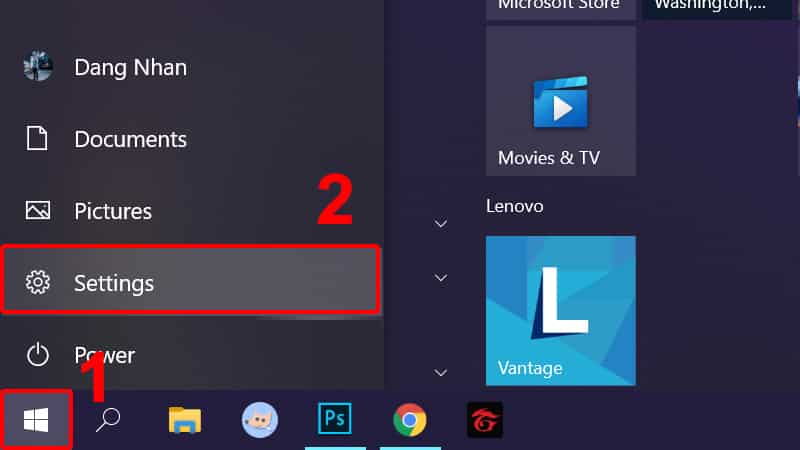
Thêm Tiếng Việt, tải gói ngôn ngữ và khởi động lại máy
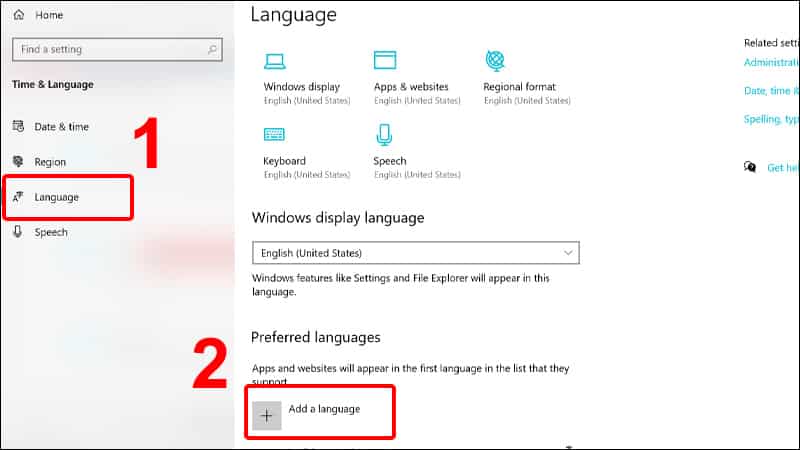
- Bước 1: Mở Start Menu ở góc trái màn hình và chọn biểu tượng Settings (hình răng cưa).
- Bước 2: Trong cửa sổ Settings, chọn mục Time and Language.
- Bước 3: Tiếp theo, truy cập vào Language.
- Bước 4: Ngôn ngữ mặc định sẽ là English. Để thêm Tiếng Việt, bạn chọn Add a language.
- Bước 5: Tìm và chọn Tiếng Việt, rồi nhấn Next. Sau đó, tích vào Text-to-speech (4MB) và nhấn Install.
- Bước 6: Quay lại mục Preferred Language, bạn sẽ thấy Tiếng Việt đã xuất hiện. Bấm vào đó và chọn Set as default để đặt Tiếng Việt làm ngôn ngữ mặc định.
- Bước 7: Để Tiếng Việt hiển thị ở đầu danh sách, bạn có thể sử dụng các phím mũi tên lên hoặc xuống.
- Bước 8: Chọn Option, rồi nhấn Download để tải Tiếng Việt về.
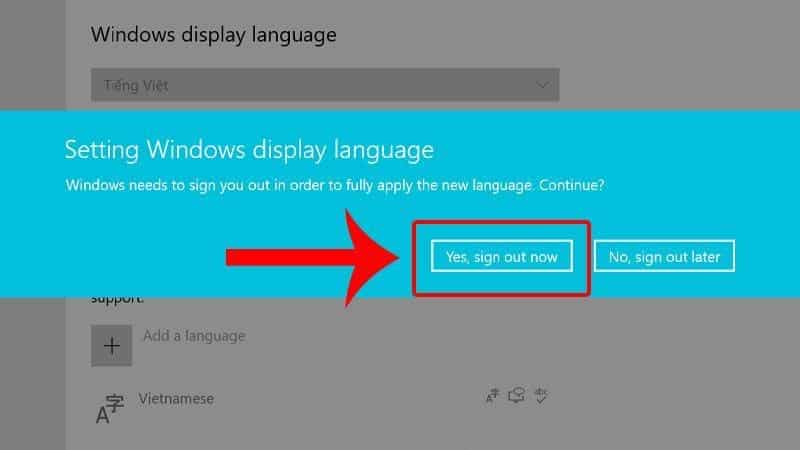
Lưu ý: Sau khi cài xong, bạn cần đăng xuất và đăng nhập lại để sử dụng Tiếng Việt. Nếu máy tính chỉ hỗ trợ cài ngôn ngữ Tiếng Anh, hãy thử phương pháp tiếp theo.
Cách cài tiếng Việt cho máy tính bằng gói ngôn ngữ trong Microsoft Store
Với cách cài tiếng Việt cho máy tính này, bạn chỉ cần thực hiện theo những bước cơ bản dưới đây:
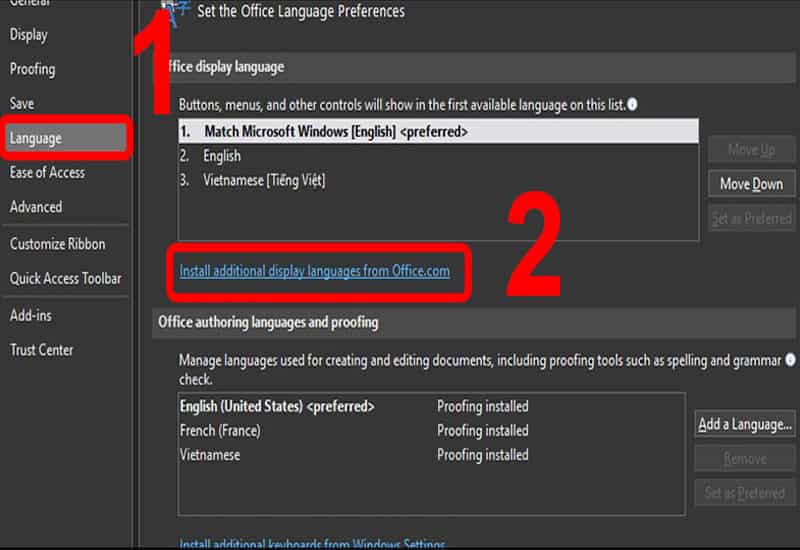
Cài đặt gói, chọn làm ngôn ngữ hiển thị và khởi động lại
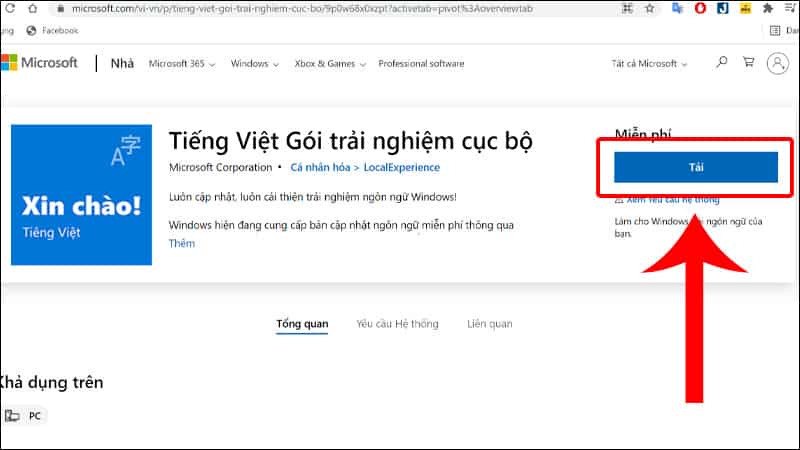
- Bước 1: Mở Microsoft Store trên máy tính và tìm kiếm "Tiếng Việt – Gói trải nghiệm cục bộ", sau đó nhấn Get.
- Bước 2: Giao diện sẽ chuyển sang phần Language trong Settings. Nhấn chọn vào mục Install để cài đặt ngôn ngữ.
- Bước 3: Sau khi cài đặt, bạn cần đăng xuất và đăng nhập lại hoặc khởi động lại máy để ngôn ngữ Tiếng Việt hiển thị chính thức.
Hướng dẫn chuyển đổi các ngôn ngữ giữa các loại bàn phím
Sau khi cài Tiếng Việt, ngôn ngữ bàn phím sẽ hiển thị trên thanh Taskbar. Bạn có thể chuyển đổi ngôn ngữ bằng các phím tắt sau: Shift + Alt, Ctrl + Shift, hoặc Windows + Space. Chọn Tiếng Việt khi cần sử dụng.
Hướng dẫn cài đặt bộ gõ Tiếng Việt trên Windows 10
Để cài bộ gõ Tiếng Việt trên máy tính chạy Windows 10, bạn cần tải Unikey và làm theo các bước dưới đây:
Thêm bộ gõ Tiếng Việt, bật và áp dụng cho hệ thống
- Bước 1: Mở tệp Unikey đã tải về và chọn Hiển thị trong thư mục.
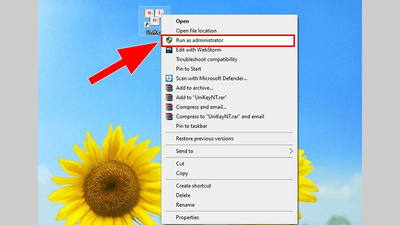
- Bước 2: Bấm chuột phải vào tệp vừa tải và chọn Giải nén. Sau đó, chọn Extract to....
- Bước 3: Vào thư mục đã giải nén và chọn tệp UnikeyNT.exe để cài đặt.
- Bước 4: Sau khi đã cài xong, bạn có thể sử dụng bộ gõ Tiếng Việt ngay trên máy tính.
Cách thay đổi tùy chọn trong Speech Language
Nếu bạn muốn điều chỉnh ngôn ngữ đầu vào và đầu ra cho Cortana hoặc các lệnh thoại, bạn có thể làm theo các bước sau:
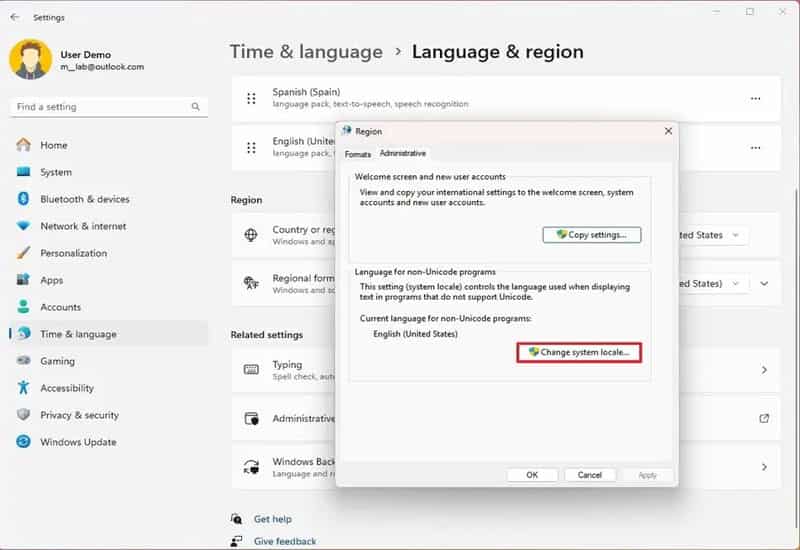
Chọn ngôn ngữ, thay đổi giọng nói và cài đặt nhận dạng
- Bước 1: Mở phần Start Menu và chọn Settings.
- Bước 2: Vào Time & Language, rồi chọn Speech ở bên trái.
Lưu ý: Trước khi thay đổi cài đặt Speech, bạn cần đảm bảo rằng gói ngôn ngữ Tiếng Việt đã được cài đặt. Tính năng Text-to-Speech sẽ giúp Cortana phát âm bằng Tiếng Việt khi bạn cài ngôn ngữ này.
Sau khi thực hiện xong các cách cài tiếng Việt cho máy tính, bạn sẽ có thể sử dụng các ứng dụng và giao diện hệ điều hành hoàn toàn bằng tiếng Việt. Hy vọng hướng dẫn này giúp bạn dễ dàng thay đổi ngôn ngữ trên máy tính của mình. Nếu còn cần hỗ trợ thêm thông tin nào khác, vui lòng gọi đến hotline của Máy Tính Trạm nhé.