
Trong những tình huống bàn phím vật lý bị lỗi hoặc không sử dụng được, biết cách mở bàn phím ảo sẽ giúp bạn tiếp tục công việc mà không bị gián đoạn. Đây là giải pháp nhanh chóng và tiện lợi, phù hợp với nhiều phiên bản Windows và các hệ điều hành khác.
Trong nhiều trường hợp, bàn phím vật lý trên laptop có thể gặp sự cố hoặc không thuận tiện sử dụng. Vì vậy, biết cách mở bàn phím ảo là một kỹ năng hữu ích giúp bạn vẫn có thể nhập liệu dễ dàng mà không cần phải sửa chữa ngay. Cùng Máy Tính Trạm tham khảo những thông tin dưới đây nhé.
Bàn phím ảo là gì? Công dụng của bàn phím ảo
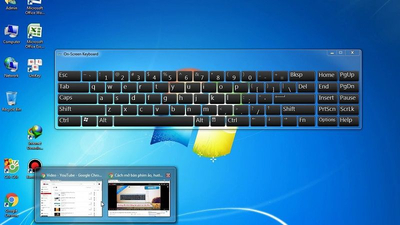
Bàn phím ảo là một tính năng tích hợp sẵn trên hầu hết các máy tính hiện nay. Khi kích hoạt, bàn phím này sẽ hiển thị trực tiếp trên màn hình, cho phép người dùng thao tác mà không cần sử dụng bàn phím vật lý. Đây là giải pháp hữu ích khi bàn phím vật lý gặp sự cố, hỏng hóc hoặc chỉ một số phím không hoạt động.
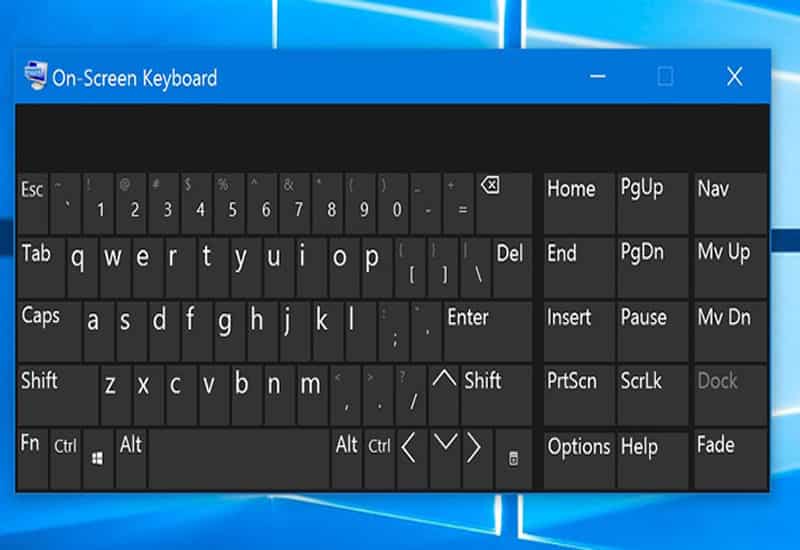
Khám phá bàn phím ảo: Định nghĩa và lợi ích cho người dùng
Bàn phím ảo cung cấp đầy đủ các chức năng tương tự như bàn phím vật lý thông thường. Tuy nhiên, khi sử dụng, nó có thể che phủ một phần màn hình, gây hạn chế tầm nhìn và không gian làm việc trên máy tính.
Hướng dẫn cách mở bàn phím ảo trên máy tính
Khi bàn phím vật lý gặp sự cố hoặc bạn cần nhập liệu nhanh chóng, bàn phím ảo là giải pháp hữu ích. Việc nắm rõ cách mở bàn phím ảo trên máy tính giúp bạn thao tác dễ dàng và không gián đoạn công việc.
Các cách mở bàn phím ảo trên hệ điều hành Windows 10
Windows 10 cung cấp nhiều cách để bật bàn phím ảo nhằm hỗ trợ người dùng linh hoạt trong việc nhập liệu. Dưới đây là những phương pháp đơn giản giúp bạn nhanh chóng mở bàn phím ảo khi cần.
Mở bàn phím ảo bằng cửa sổ Run
Sử dụng cửa sổ Run là một cách nhanh chóng và thuận tiện để bật bàn phím ảo trên Windows 10. Với vài bước đơn giản, bạn có thể mở ngay bàn phím ảo để sử dụng mà không cần tìm kiếm nhiều nơi. Cách cách mở bàn phím ảo bằng hộp thoại Run như sau:
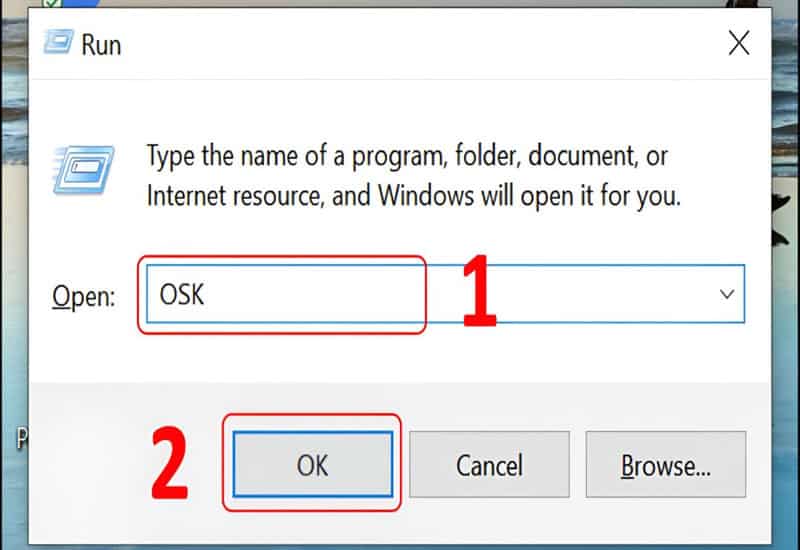
Nhập lệnh trong Run để bật bàn phím ảo Windows
- Bước 1: Sử dụng tổ hợp 2 phím là Windows + R để mở cửa sổ lệnh Run.
- Bước 2: Nhập "OSK" vào cửa sổ Run - Nhấn Enter - Bàn phím ảo sẽ hiện ra. Sau khi thực hiện, bàn phím ảo sẽ hiển thị trên màn hình, giúp bạn dễ dàng nhập liệu.
Mở bàn phím ảo trên Start Menu
Ngoài cách sử dụng Run, bạn có thể mở bàn phím ảo trực tiếp từ Start Menu để tiện thao tác. Phương pháp này phù hợp với người dùng thích thao tác qua giao diện đồ họa. Bạn hãy thực hiện theo các bước sau:
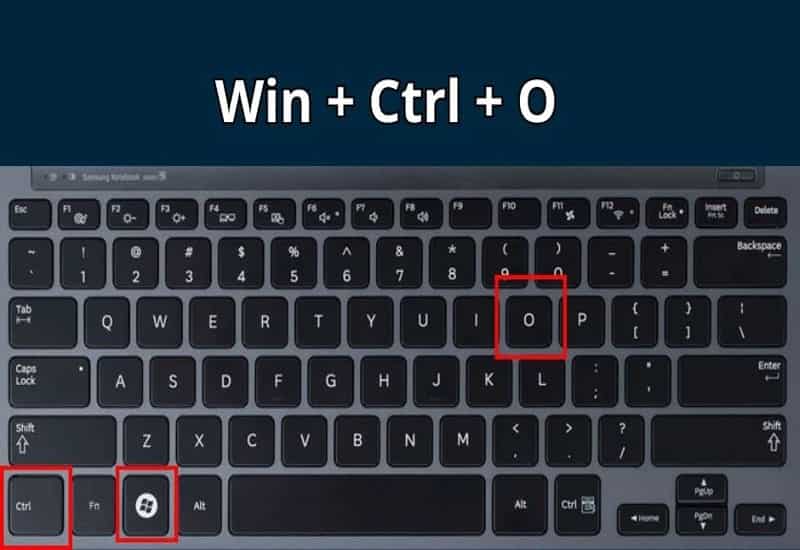
Dùng Start Menu tìm và bật bàn phím ảo nhanh
- Bước 1: Bấm vào biểu tượng hình kính lúp (Tìm kiếm) trên thanh Taskbar.
- Bước 2: Gõ "OSK" hoặc "On-Screen Keyboard" vào ô tìm kiếm.
- Bước 3: Nhấn vào ứng dụng On-Screen Keyboard trong kết quả để mở bàn phím ảo.
Sử dụng tính năng Control Panel để mở bàn phím ảo
Control Panel cũng là nơi bạn có thể dễ dàng bật bàn phím ảo, đặc biệt phù hợp với người quen dùng các công cụ truyền thống của Windows. Phương pháp này khá trực quan và dễ làm theo. Hướng dẫn cách mở bàn phím ảo bằng Control Panel:
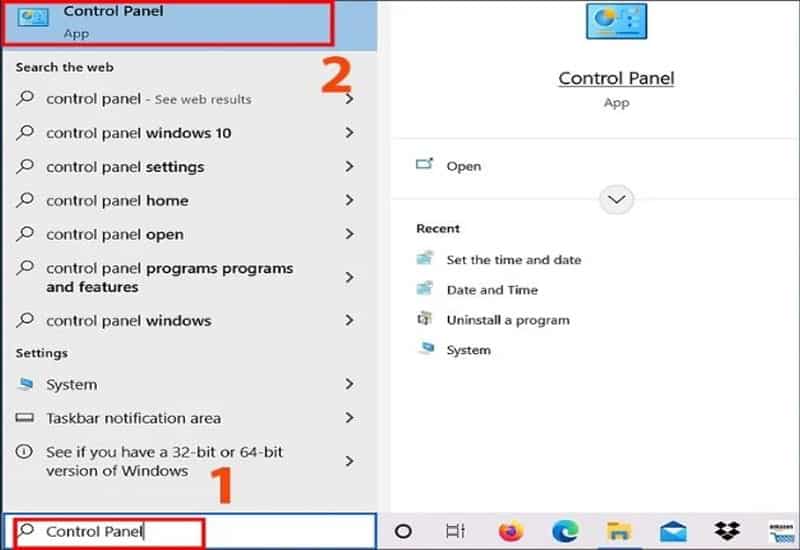
Sử dụng Control Panel bật nhanh bàn phím ảo trên máy
- Bước 1: Tìm Control Panel trong thanh tìm kiếm Start Menu.
- Bước 2: Mở Control Panel và chọn Ease of Access.
- Bước 3: Vào Ease of Access Center và chọn Start On-Screen Keyboard để bật bàn phím ảo.
Hướng dẫn các cách mở bàn phím ảo trên Win11
Windows 11 mang đến trải nghiệm mới và thuận tiện hơn trong việc sử dụng bàn phím ảo. Bạn có thể bật bàn phím ảo trên thanh Taskbar hoặc tùy chỉnh thiết kế theo ý thích.
Cách mở bàn phím ảo trong Win 11
Với Windows 11, bạn dễ dàng kích hoạt bàn phím ảo chỉ bằng vài thao tác trên thanh Taskbar. Đây là cách mở bàn phím ảo nhanh chóng, rất phù hợp khi bạn cần nhập liệu gấp.
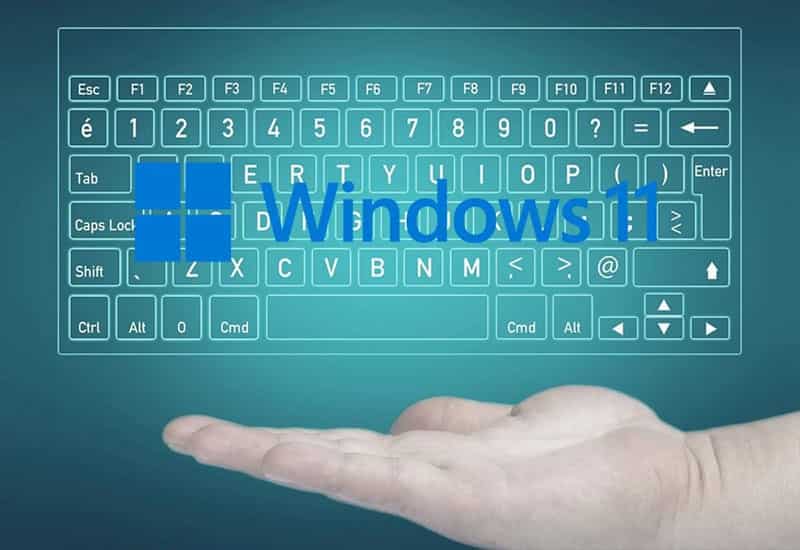
Hướng dẫn bật bàn phím ảo dễ dàng trong Win 11
- Bước 1: Bấm chuột phải vào thanh Taskbar và chọn "Taskbar settings".
- Bước 2: Trong cửa sổ mới, chọn "Taskbar corner icons" và bật "Touch Keyboard" từ Off sang On.
- Bước 3: Biểu tượng bàn phím ảo sẽ xuất hiện ở góc dưới bên phải, bạn chỉ cần nhấn vào để mở bàn phím.
Tùy chỉnh bàn phím ảo trên Windows 11
Windows 11 cho phép bạn cá nhân hóa bàn phím ảo với nhiều tùy chọn về kích thước và chủ đề. Điều này giúp bàn phím ảo vừa đáp ứng tốt nhu cầu sử dụng vừa thể hiện phong cách riêng của bạn.
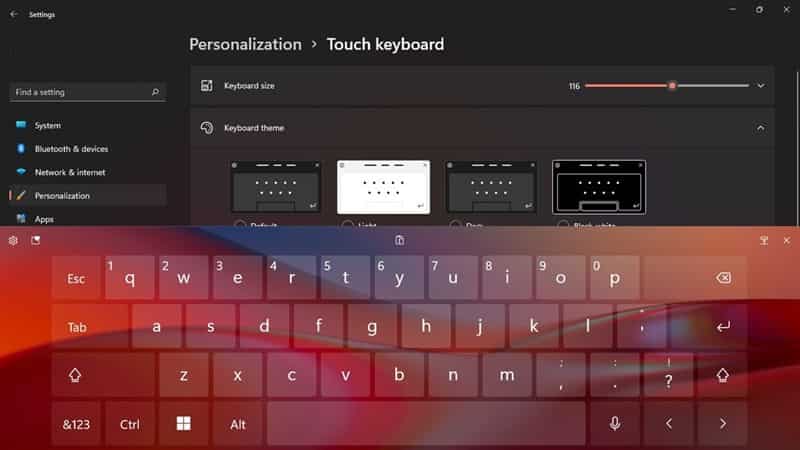
Hướng dẫn thiết lập bàn phím ảo theo ý muốn trên Windows 11
- Bước 1: Nhấn cùng lúc tổ hợp phím Windows + I để mở Settings.
- Bước 2: Chọn mục "Personalization" - "Touch Keyboard".
- Bước 3: Tại đây, bạn có thể tùy chỉnh kích thước (Keyboard size) và chủ đề (Keyboard theme) cho bàn phím ảo.
Ngoài ra, bạn có thể tự tạo theme mới hoặc thay đổi bố cục bàn phím qua biểu tượng bánh răng trên bàn phím ảo.
Việc nắm rõ cách mở bàn phím ảo trên máy tính laptop sẽ giúp bạn chủ động hơn trong việc sử dụng thiết bị. Hãy thử sử dụng bàn phím ảo để trải nghiệm sự tiện lợi và linh hoạt mà nó mang lại trong quá trình làm việc và học tập. Liên hệ đến số hotline để nhận tư vấn chi tiết nhé.