
Khi bạn muốn truy cập một trang web mà không lưu lại lịch sử hay dữ liệu trình duyệt, chế độ ẩn danh là lựa chọn hợp lý. Việc nắm rõ cách mở tab ẩn danh trên Chrome giúp bạn sử dụng trình duyệt hiệu quả và riêng tư hơn.
Truy cập internet ở chế độ riêng tư là nhu cầu phổ biến của nhiều người dùng hiện nay. Google Chrome cung cấp tính năng duyệt web ẩn danh để không lưu lại lịch sử tìm kiếm, cookie hoặc dữ liệu trang web. Vì vậy, việc biết cách mở tab ẩn danh trên chrome sẽ giúp bạn lướt web an toàn và bảo mật hơn. Hãy cùng Máy Tính Trạm tìm hiểu các thông tin dưới đây nhé.
Tìm hiểu về tab ẩn danh trên Google Chrome
Tab ẩn danh là một chế độ đặc biệt được tích hợp trong trình duyệt Google Chrome, cho phép người dùng duyệt web một cách riêng tư. Khi dùng chế độ này, trình duyệt sẽ không lưu lại cookie, lịch sử truy cập, bộ nhớ đệm (cache) hay bất kỳ dữ liệu nào liên quan đến phiên duyệt web.

Tab ẩn danh Chrome giúp lướt web riêng tư hiệu quả
Tính năng này đặc biệt hữu ích trong những tình huống cần bảo mật thông tin cá nhân, chẳng hạn như đăng nhập tài khoản trên thiết bị công cộng hoặc của người khác. Để tránh nguy cơ rò rỉ mật khẩu, tên người dùng và các thông tin nhạy cảm, bạn nên sử dụng tab ẩn danh trong những trường hợp này.
Lợi ích khi tiến hành mở tab ẩn danh trên trình duyệt
Trong quá trình sử dụng trình duyệt web, bạn có thể đã từng nghe đến tính năng “tab ẩn danh”. Đây là một công cụ hữu ích giúp người dùng duyệt web một cách kín đáo và an toàn hơn. Dưới đây là một số lợi ích nổi bật khi bạn áp dụng cách mở tab ẩn danh trên Chrome:

Tận dụng tab ẩn danh để bảo vệ quyền riêng tư trực tuyến
Máy chạy mượt hơn, tốc độ xử lý nhanh hơn: Việc không lưu trữ dữ liệu tạm thời giúp thiết bị hoạt động nhẹ nhàng và tiết kiệm tài nguyên hơn.
Không bị lưu lại bất kỳ lịch sử, cookie hay cache nào: Mọi hoạt động duyệt web sẽ không được lưu lại trên trình duyệt, giúp bảo vệ quyền riêng tư của bạn.
Bảo mật được thông tin duyệt web của bạn: Hạn chế nguy cơ bị theo dõi hoặc rò rỉ thông tin cá nhân khi truy cập các trang web nhạy cảm.
Khi nào nên mở tab ẩn danh?
Tab ẩn danh là một tính năng hữu ích cho phép bạn duyệt web một cách riêng tư, không lưu lại lịch sử truy cập, cookie hay bất kỳ dữ liệu nào trên thiết bị. Chế độ này đặc biệt phù hợp trong các tình huống sau:
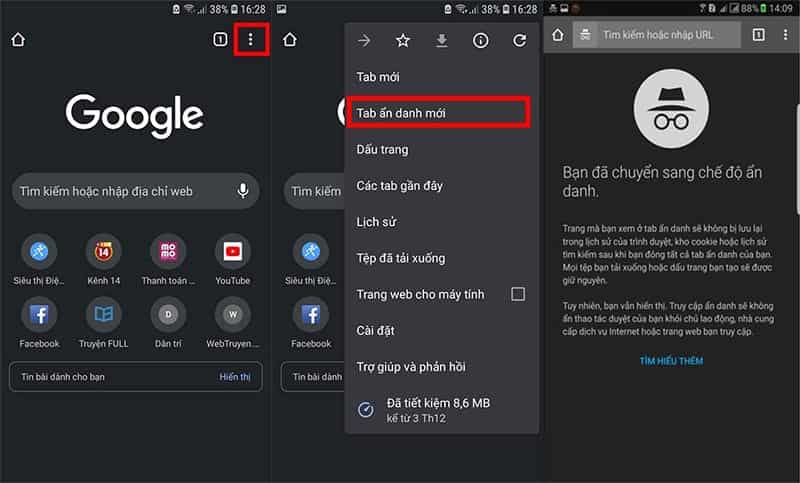
Duyệt web an toàn với tab ẩn danh, không lưu lịch sử hay cookie
Khi đăng nhập tài khoản trên thiết bị lạ: Nếu bạn cần truy cập Facebook, Zalo, Gmail… trên máy tính hoặc điện thoại không phải của mình, tab ẩn danh giúp đảm bảo thông tin đăng nhập không bị lưu lại.
Truy cập trang web chứa thông tin nhạy cảm: Ví dụ như trang web ngân hàng, cổng thông tin y tế, hoặc các dịch vụ yêu cầu xác thực danh tính, tab ẩn danh sẽ hạn chế nguy cơ rò rỉ dữ liệu cá nhân.
Tìm kiếm riêng tư: Khi bạn muốn tra cứu thông tin mà không muốn ảnh hưởng đến kết quả tìm kiếm hoặc đề xuất của Google trong tương lai.
Giảm quảng cáo: Duyệt web ở chế độ ẩn danh giúp hạn chế việc theo dõi hành vi trực tuyến, từ đó giảm số lượng quảng cáo được cá nhân hóa xuất hiện.
Sử dụng đồng thời nhiều tài khoản: Bạn có thể đăng nhập một tài khoản trong trình duyệt chính, và sử dụng tài khoản khác trong tab ẩn danh mà không bị xung đột.
Hướng dẫn cách mở tab ẩn danh trên Chrome dễ dàng
Chế độ ẩn danh là một tính năng giúp bạn duyệt web riêng tư hơn, trình duyệt sẽ không lưu lại lịch sử truy cập, cookie, dữ liệu trang web hay thông tin bạn nhập vào biểu mẫu. Điều này đặc biệt hữu ích khi bạn sử dụng thiết bị công cộng hoặc không muốn lưu lại dấu vết duyệt web.
Dưới đây là hướng dẫn chi tiết cách mở tab ẩn danh trên Chrome dành cho cả MacBook và máy tính Windows:
Bật, tắt tab ẩn danh trên MacBook
Cách mở tab ẩn danh trên Chrome của MacBook
- Bước 1: Tiến hành mở trình duyệt Chrome trên MacBook.
- Bước 2: Ở thanh công cụ phía trên cùng, nhấn vào mục File.
- Bước 3: Chọn New Incognito Window (Cửa sổ ẩn danh mới).
- Bước 4: Một cửa sổ mới với biểu tượng kính lúp và người đeo kính sẽ xuất hiện – đó là cửa sổ ẩn danh.
Hoặc sử dụng phím tắt nhanh: Nhấn tổ hợp phím ⌘ (Command) + Shift + N để mở nhanh tab ẩn danh.
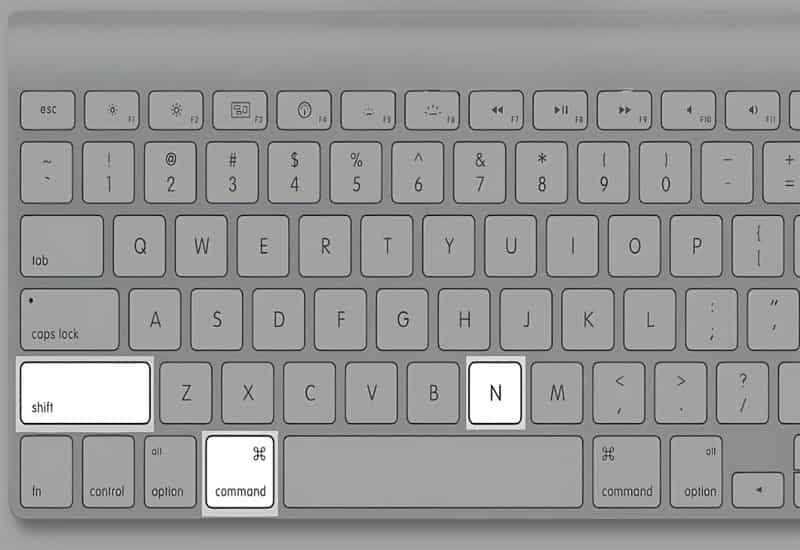
Cách quản lý tab ẩn danh trên MacBook đơn giản, tiện lợi
Tắt tab ẩn danh trên MacBook
- Bước 1: Di chuyển chuột lên góc trên bên trái của cửa sổ ẩn danh.
- Bước 2: Nhấn vào biểu tượng Đóng (X màu đỏ) để thoát khỏi chế độ ẩn danh.
Lưu ý: Khi bạn đóng cửa sổ ẩn danh, toàn bộ phiên duyệt web riêng tư sẽ kết thúc và mọi dữ liệu tạm thời cũng sẽ biến mất.
Bật, tắt tab ẩn danh trên Windows
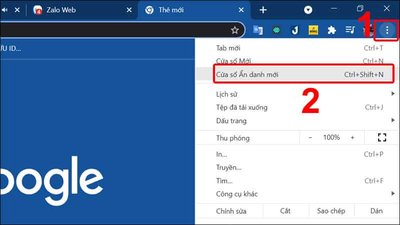
Cách mở tab ẩn danh trên Chrome tại Windows
- Bước 1: Mở trình duyệt Google Chrome.
- Bước 2: Nhấn vào biểu tượng ba chấm dọc (⋮) ở góc trên cùng bên phải màn hình.
- Bước 3: Trong menu hiện ra, chọn Cửa sổ ẩn danh mới (New Incognito Window).
- Bước 4: Một cửa sổ mới sẽ mở ra, bạn có thể bắt đầu duyệt web ẩn danh.
Phím tắt nhanh: Nhấn tổ hợp phím Ctrl + Shift + N để mở nhanh tab ẩn danh.
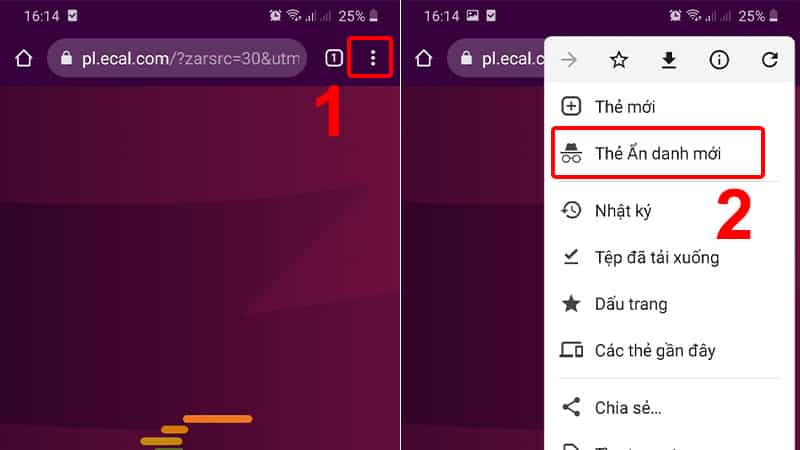
Tắt tab ẩn danh trên Windows an toàn, nhanh chóng
Tắt chế độ ẩn danh trên Windows
- Bước 1: Nếu bạn chỉ muốn đóng 1 tab ẩn danh, hãy nhấn vào biểu tượng X trên tab đó.
- Bước 2: Nếu muốn đóng toàn bộ cửa sổ ẩn danh, hãy nhấn vào biểu tượng X lớn ở góc trên cùng bên phải của cửa sổ trình duyệt.
Duyệt web ở chế độ ẩn danh là một giải pháp hiệu quả để bảo vệ thông tin cá nhân. Cách mở tab ẩn danh trên Chrome này đặc biệt hữu ích khi bạn dùng thiết bị công cộng hoặc chia sẻ với người khác. Nếu cần hỗ trợ thêm thông tin nào khác về nội dung này hãy liên hệ ngay đến số hotline của Máy Tính Trạm nhé.