
Bluetooth là công nghệ rất tiện ích giúp kết nối các thiết bị không dây nhanh chóng. Nếu bạn chưa biết cách cài bluetooth cho laptop, đừng lo vì mình sẽ hướng dẫn chi tiết từng bước dễ hiểu nhất.
Việc kết nối không dây ngày càng trở nên phổ biến, nhất là khi dùng các thiết bị như tai nghe, loa hoặc chuột không dây. Vì vậy, biết cách cài đặt bluetooth cho laptop là điều rất cần thiết để sử dụng tiện lợi hơn. Trong bài viết này, mình sẽ hướng dẫn bạn cách thực hiện đơn giản và nhanh chóng.
 Cửa hàng laptop cũ uy tín TPHCM
Bluetooth là gì và có lợi ích gì?
Bluetooth là công nghệ kết nối không dây hiện đại, giúp truyền dữ liệu giữa các thiết bị trong phạm vi gần một cách nhanh chóng và tiện lợi. Dù bạn sử dụng tai nghe, loa, chuột, bàn phím hay các thiết bị thông minh khác, Bluetooth đều giúp kết nối chúng một cách liền mạch mà không cần dây cáp lằng nhằng.
Bluetooth là gì và những lợi ích quan trọng
Lợi ích của Bluetooth thật sự rất đa dạng. Ngiười dùng có thể dễ dàng nghe nhạc, chơi game hay chuyển dữ liệu và thông tin liên lạc nhanh hơn bao giờ hết. Nhờ Bluetooth, cuộc sống của chúng ta trở nên thông minh hơn, linh hoạt hơn và kết nối hơn, khiến mọi việc diễn ra suôn sẻ và đơn giản hơn rất nhiều.
Cách cài Bluetooth cho laptop thủ công nhờ driver Bluetooth
Nếu bạn muốn kiểm soát quá trình cài đặt kỹ càng, việc cài Bluetooth thủ công là giải pháp phù hợp. Bằng cách xác định chính xác hãng và model laptop, bạn có thể tìm được driver tương thích nhất và tự tiến hành cài đặt. Dù hơi tốn thời gian nhưng cách này giúp bạn chắc chắn rằng driver phù hợp được sử dụng, tránh các lỗi phát sinh do driver không tương thích.
Xác định tên hãng, model laptop
Trước khi tìm và tải driver Bluetooth phù hợp, bạn cần biết chính xác hãng và model laptop của mình.
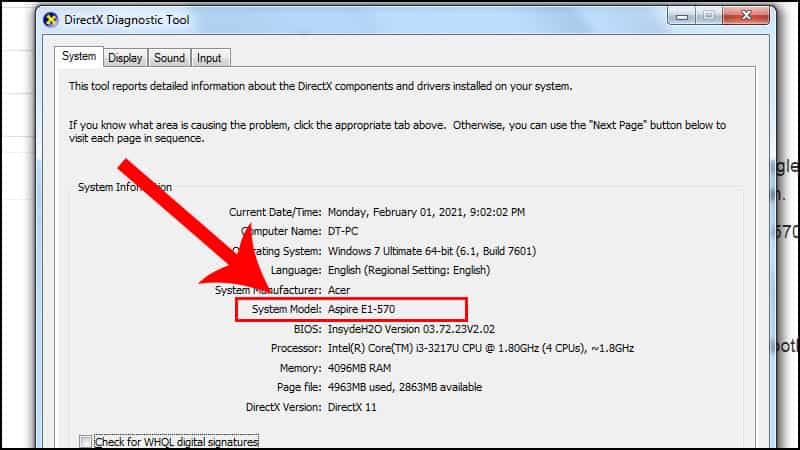
Tra cứu chính xác hãng cùng model laptop
- Bước 1: Nhấn tổ hợp phím Windows + R, nhập từ khóa dxdiag rồi nhấn OK để mở công cụ DirectX Diagnostic Tool.
- Bước 2: Trong cửa sổ hiện ra, bạn nhìn vào mục System Manufacturer để biết hãng sản xuất và mục System Model để biết tên model cụ thể của laptop.
- Bước 3: Sau khi có thông tin này, hãy lên Google tìm kiếm driver Bluetooth tương thích với phiên bản Windows bạn đang dùng.
Tải và cài đặt driver Bluetooth về laptop
Khi đã xác định đúng driver, bước tiếp theo là tải về và cài đặt.
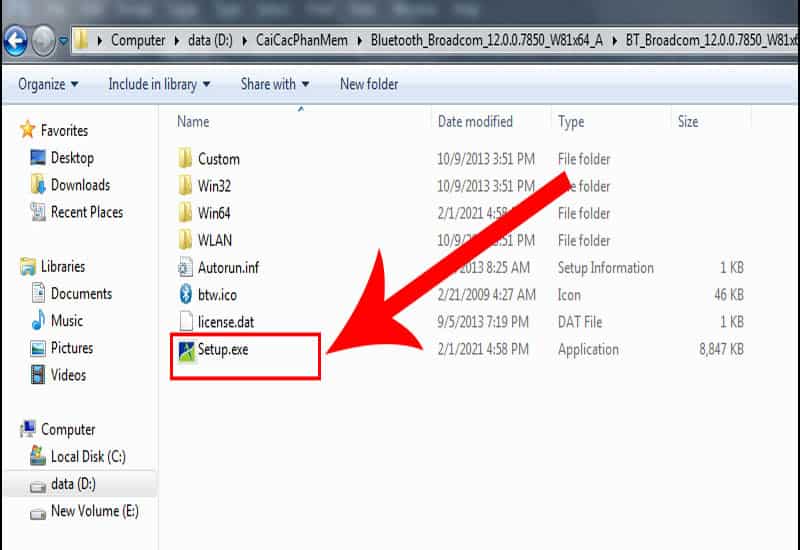
Tải về và cài đặt Bluetooth cho laptop
- Bước 1: Truy cập vào trang chủ của hãng laptop hoặc nhà sản xuất chip Bluetooth, tải file driver về máy.
- Bước 2: Giải nén file vừa tải (nếu là file nén) và chạy file Setup.exe để bắt đầu thực hiện quá trình cài đặt.
- Bước 3: Trong quá trình cài đặt, hãy để ý đến thông báo ở phần Installing device…; khi hiện dòng Ready to use là bạn đã cài đặt thành công.
Hướng dẫn cách cài bluetooth cho laptop tự động
Ngược lại, nếu bạn muốn nhanh chóng và tiện lợi hơn, cài driver Bluetooth tự động là giải pháp hiệu quả. Laptop sẽ tự động tìm kiếm và cập nhật driver phù hợp thông qua các công cụ có sẵn như Device Manager hay Windows Update. Ngoài ra, bạn còn có thể sử dụng các phần mềm hỗ trợ để quản lý driver, giúp việc cài đặt trở nên đơn giản và ít tốn công sức hơn.
Dùng Device Manager để tiến hành cập nhật driver
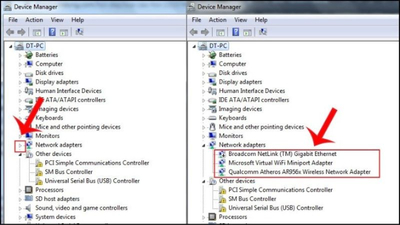
Bạn có thể kiểm tra và cập nhật driver Bluetooth trực tiếp trên laptop thông qua Device Manager.
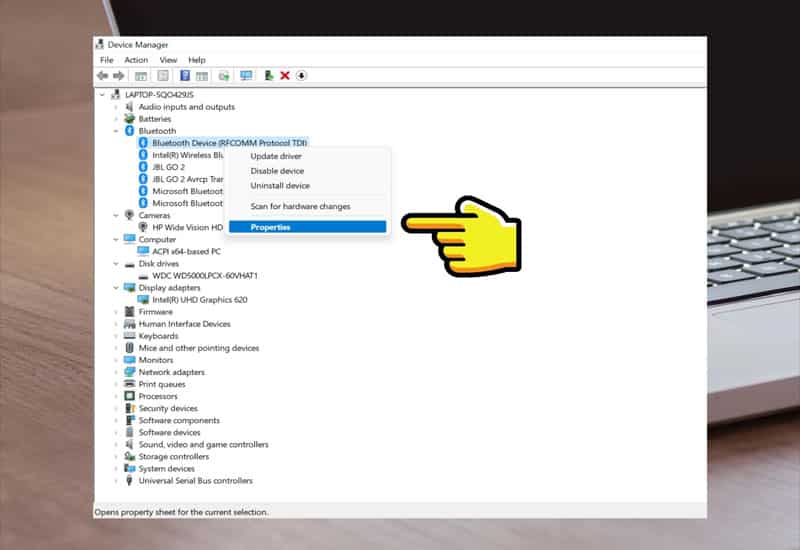
Cập nhật driver nhanh chóng qua Device Manager trên laptop
- Bước 1: Nhấn Start, nhập Device Manager vào thanh tìm kiếm rồi chọn mở.
- Bước 2: Tìm mục Bluetooth, nhấp chuột phải vào thiết bị Bluetooth cần kiểm tra, chọn Properties.
- Bước 3: Chuyển sang tab Driver, chọn Update driver để cập nhật driver mới nhất. Nếu có lỗi, bạn có thể chọn Disable Device để tạm vô hiệu hóa hoặc Uninstall Device để gỡ bỏ driver hiện tại.
- Bước 4: Nếu chỉ muốn cập nhật nhanh, nhấp chuột phải vào Bluetooth trong Device Manager và chọn Update Driver trực tiếp.
Dùng Windows Update để cập nhật driver Bluetooth
Windows Update cũng là một công cụ tiện lợi để tự động tìm và cập nhật driver mới.
Windows Update giúp nâng cấp driver Bluetooth nhanh chóng
- Bước 1: Mở Start, nhập Windows Update Settings vào thanh tìm kiếm và chọn mở.
- Bước 2: Trong cửa sổ Windows Update, bạn bấm chọn Advanced Options.
- Bước 3: Chọn Driver updates để hệ thống hiển thị danh sách các driver cần cập nhật.
- Bước 4: Lựa chọn driver Bluetooth hoặc driver liên quan mà bạn muốn cập nhật, sau đó nhấn Download & Install.
- Bước 5: Driver sẽ được tải về và cài đặt tự động, giúp bạn không phải làm thủ công.
Cài Bluetooth cho laptop bằng Driver Talent
Nếu bạn muốn cách tiện lợi và dễ dàng hơn, có thể sử dụng phần mềm bên thứ ba như Driver Talent để quản lý driver.
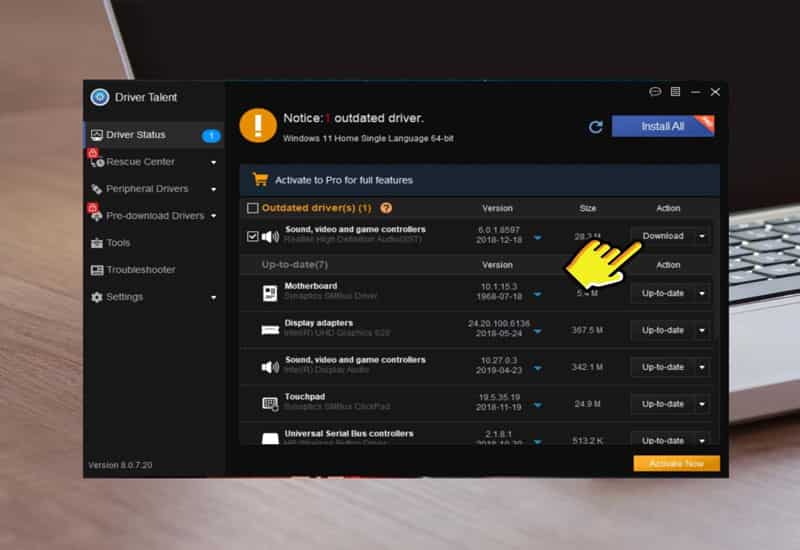
Driver Talent hỗ trợ cài đặt Bluetooth trên laptop dễ dàng
- Bước 1: Truy cập trang web Driver Talent, tải phần mềm về máy.
- Bước 2: Chọn Free Download để tải bản miễn phí.
- Bước 3: Cài đặt phần mềm trên laptop theo hướng dẫn.
- Bước 4: Mở Driver Talent và chọn SCAN để phần mềm quét toàn bộ driver hiện có trên máy.
- Bước 5: Sau khi quét xong, Driver Talent sẽ liệt kê các driver cần cập nhật hoặc sửa lỗi, bạn chỉ việc chọn cài đặt driver Bluetooth nếu có thông báo lỗi hoặc phiên bản cũ.
Nếu bạn làm theo từng bước trên, việc cài Bluetooth cho laptop sẽ trở nên đơn giản, nhanh chóng và hiệu quả hơn rất nhiều.
Khắc phục lỗi không thể thực hiện kết nối Bluetooth
Đôi khi trong quá trình sử dụng, bạn có thể gặp phải một số lỗi khiến Bluetooth không kết nối được như mong muốn. Dưới đây là một số vấn đề và cách xử lý hiệu quả:
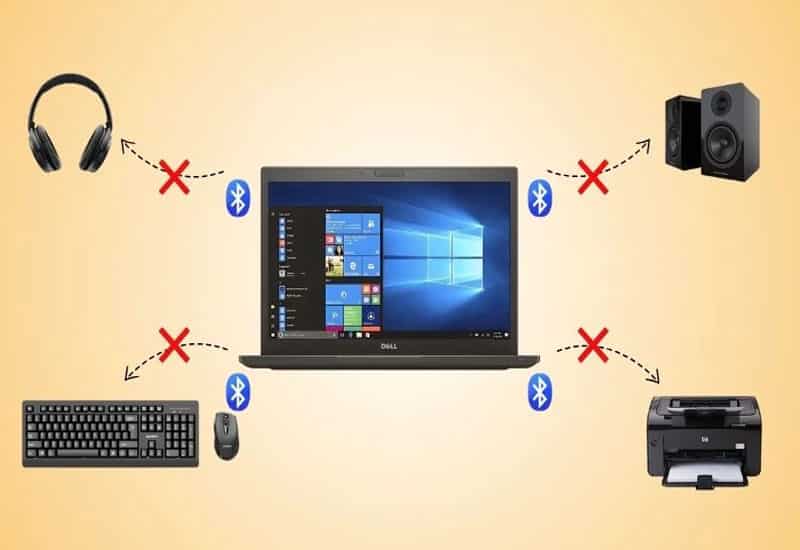
Xử lý tình trạng không kết nối được Bluetooth trên laptop
Nếu bạn không tìm thấy thiết bị muốn kết nối, hãy kiểm tra xem cả Bluetooth trên laptop và thiết bị đó đã được bật chưa. Đôi khi, nguyên nhân chỉ đơn giản là do Bluetooth chưa được kích hoạt.
Hãy sử dụng trình kiểm tra lỗi có sẵn trên Windows bằng cách vào Windows - Settings - Update & Security - Troubleshoot để hệ thống tự động phát hiện và sửa lỗi.
Thử tắt rồi bật lại Bluetooth để làm mới kết nối, thao tác này thường giúp khắc phục các sự cố tạm thời. Nếu dù đã thử nhiều lần mà vẫn không kết nối được, rất có thể driver Bluetooth gặp vấn đề. Lúc này, bạn nên kiểm tra và cập nhật lại driver để đảm bảo thiết bị hoạt động ổn định.
Hy vọng qua hướng dẫn trên, bạn đã hiểu rõ hơn về cách cài bluetooth cho laptop và có thể tự làm tại nhà một cách dễ dàng. Việc này không chỉ giúp laptop kết nối tốt hơn mà còn tiết kiệm thời gian và công sức khi cần dùng thiết bị không dây. Nếu có thắc mắc, hãy liên hệ đến Máy Tính Trạm để được tư vấn nhé.