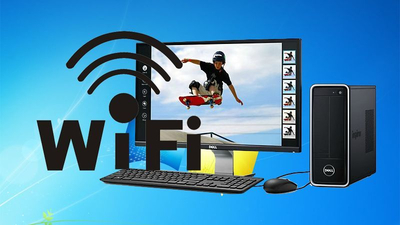

Ngày nay, việc sử dụng wifi đã trở thành tiêu chuẩn phổ biến để kết nối internet cho nhiều thiết bị, bao gồm cả máy tính bàn. Cùng tìm hiểu cách kết nối wifi cho máy tính bàn trong bài viết dưới đây nhé.
Việc tìm hiểu cách kết nối wifi cho máy tính bàn ngày càng trở nên cần thiết khi mạng không dây ngày càng phổ biến. Máy tính bàn vốn không có sẵn kết nối wifi như laptop, nên bạn cần biết các bước thiết lập đúng để truy cập internet. Cùng Máy Tính Trạm theo dõi những thông tin trong bài viết dưới đây.
Tại sao phải biết cách kết nối Wifi cho máy tính bàn?
Trong thời đại công nghệ số, cách kết nối wifi cho máy tính bàn giúp bạn thoát khỏi sự phụ thuộc vào dây cáp rườm rà, đảm bảo sự tiện lợi và linh hoạt hơn trong sử dụng. Wifi cho phép kết nối Internet nhanh chóng, dễ dàng di chuyển máy tính mà không lo hạn chế về vị trí.
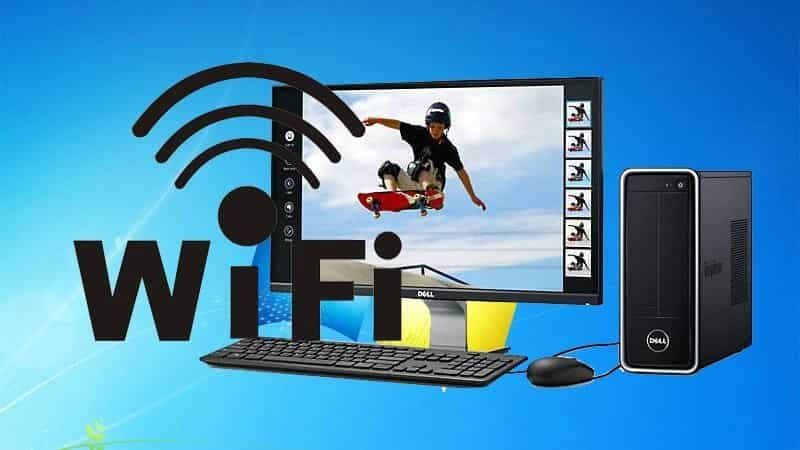
Những lợi ích dành cho máy tính khi kết nối với wifi
Đặc biệt với máy tính chạy Windows 7, việc hiểu cách kết nối Wifi thủ công là cần thiết để đảm bảo truy cập mạng ổn định. Ngoài ra, Wifi còn giúp không gian làm việc gọn gàng hơn, tránh tình trạng dây cáp lộn xộn và hỗ trợ kết nối qua điện thoại khi không có mạng cố định.
Công nghệ Wifi hiện đại cũng cung cấp bảo mật cao và tốc độ ổn định. Khi biết cách kết nối đúng, bạn có thể tối ưu hóa băng thông và đảm bảo mạng luôn mạnh, giúp trải nghiệm sử dụng máy tính bàn trở nên mượt mà và hiệu quả hơn.
Cách kết nối Wifi cho máy tính bàn cần thiết bị gì?
Để kết nối Wifi cho máy tính bàn, bạn cần các thiết bị hỗ trợ như USB WiFi Adapter, Card WiFi hoặc thiết bị WiFi chuẩn PCI-e để đảm bảo kết nối ổn định và tốc độ cao.
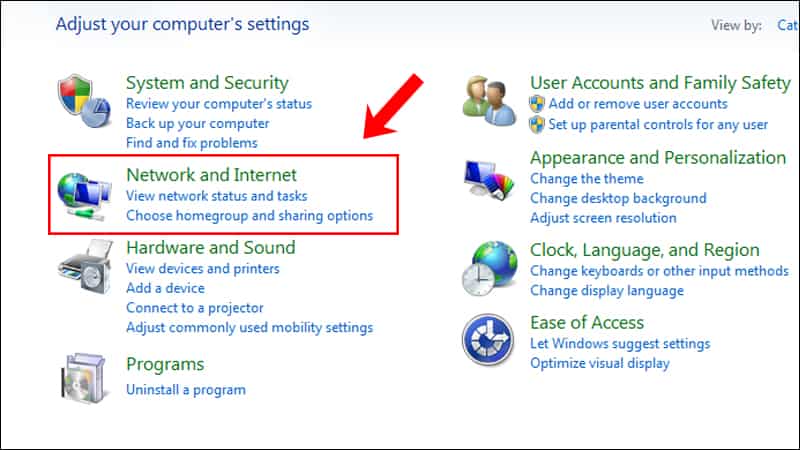
Cần biết tên mạng và mật khẩu Wifi để truy cập
- USB WiFi Adapter: Đây là giải pháp dễ dàng nhất, chỉ cần cắm vào cổng USB để thu sóng Wifi, nhiều loại hỗ trợ băng tần kép giúp tăng tốc độ và giảm giật lag. Đây cũng là lựa chọn phổ biến cho các máy tính bàn chạy Windows 7 hoặc khi phát Wifi từ điện thoại.
- Card WiFi: Được lắp trực tiếp vào khe PCI hoặc PCI-e trên bo mạch chủ, giúp cải thiện độ ổn định và chất lượng kết nối nhờ anten ngoài. Đây là giải pháp phù hợp khi bạn cần kết nối Wifi không dây ổn định hơn.
- Thiết bị WiFi chuẩn PCI-e: Thiết bị này hoạt động tương tự card WiFi nhưng sử dụng khe PCI-e, mang lại tốc độ truyền dữ liệu cao và kết nối ổn định hơn, phù hợp cho máy tính bàn có khe PCI-e trống và hỗ trợ Windows 7. Tuy nhiên, thiết bị này cần cài đặt driver tương thích để hoạt động hiệu quả.
Cách kết nối Wifi cho máy tính bàn có dây và không dây
Việc kết nối Wifi cho máy tính bàn có thể thực hiện theo hai cách chính: kết nối có dây và kết nối không dây. Dưới đây là hướng dẫn chi tiết giúp bạn thiết lập mạng hiệu quả và nhanh chóng
Kết nối Wifi cho máy tính bàn qua thanh Taskbar
Nếu bạn muốn kết nối Wifi cho máy tính bàn nhanh chóng, sử dụng thanh Taskbar là lựa chọn hàng đầu. Đây là phương pháp tiện lợi, không mất nhiều thao tác và phù hợp với hầu hết các phiên bản Windows hiện nay. Cùng tìm hiểu cách kết nối Wifi cho máy tính bàn qua thanh Taskbar ngay sau đây.
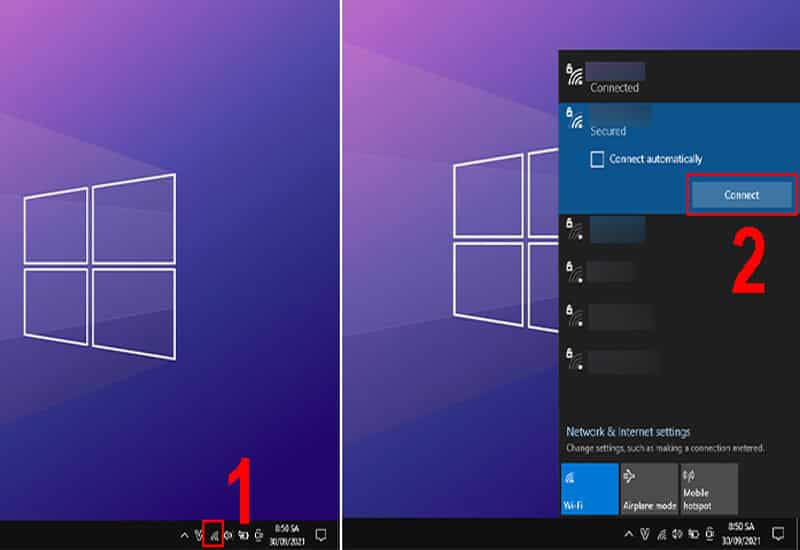
Chọn mạng, nhập mật khẩu rồi nhấn Kết nối
- Bước 1: Nhấn vào biểu tượng Wifi ở góc dưới bên phải thanh Taskbar.
- Bước 2: Chọn mạng Wifi muốn kết nối, nhấn Connect.
- Bước 3: Nhập mật khẩu và nhấn Next để hoàn tất.
- Bước 4: Khi kết nối thành công, biểu tượng Wifi sẽ hiển thị trạng thái đã kết nối.
- Bước 5: Phương pháp này áp dụng cho Windows 7, 10 và 11.
Kết nối Wifi qua phần Cài đặt (Settings)
Phần Cài đặt trên Windows cung cấp giao diện trực quan giúp bạn dễ dàng quản lý và kết nối mạng Wifi. Đây là cách thích hợp để bạn thiết lập kết nối Wifi cho máy tính bàn một cách chi tiết và linh hoạt. Hãy cùng khám phá cách kết nối Wifi cho máy tính bàn qua Settings.
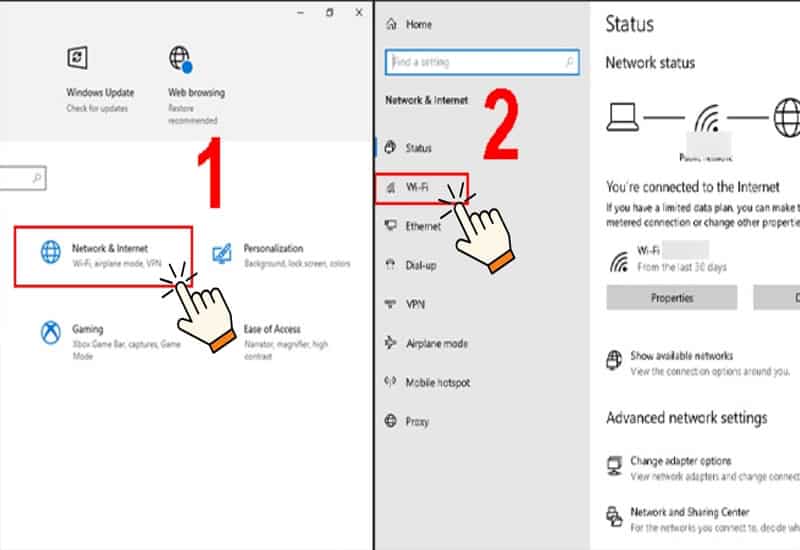
Chọn mạng, nhập mật khẩu và nhấn Kết nối
- Bước 1: Nhấn Windows + I để mở Settings.
- Bước 2: Chọn Network & Internet - WiFi - Show available networks.
- Bước 3: Chọn mạng Wifi, nhấn Connect.
- Bước 4: Nhập mật khẩu và nhấn Next để kết nối.
- Bước 5: Cách này phù hợp với tất cả các phiên bản Windows và hỗ trợ kết nối qua điện thoại.
Kết nối Wifi bằng Windows Mobility Center
Đây là công cụ hữu ích dành cho người dùng muốn bật tắt nhanh các tính năng mạng trên máy tính. Với cách kết nối Wifi cho máy tính bàn bằng Mobility Center, bạn có thể dễ dàng kích hoạt Wifi mà không cần vào nhiều cửa sổ cài đặt.
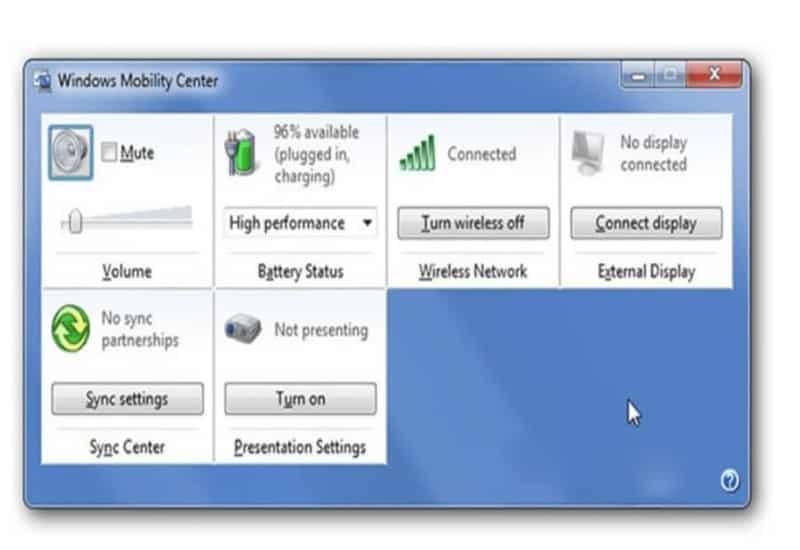
Bật Wifi, chọn mạng và nhập mật khẩu kết nối
- Bước 1: Nhấn Windows + X, chọn Mobility Center.
- Bước 2: Tại mục Wireless Network, bật Wifi bằng cách nhấn Turn Wireless On.
- Bước 3: Chọn mạng Wifi, nhập mật khẩu để kết nối.
- Bước 4: Phương pháp này giúp bật/tắt Wifi nhanh, loại bỏ dây cáp rườm rà.
Kết nối Wifi qua Control Panel
Đối với những người dùng quen thuộc với giao diện truyền thống của Windows, Control Panel vẫn là công cụ hữu ích để thiết lập kết nối Wifi thủ công. Cách kết nối Wifi cho máy tính bàn qua Control Panel rất phù hợp với các phiên bản Windows cũ hoặc khi cần cấu hình mạng theo cách tùy chỉnh.
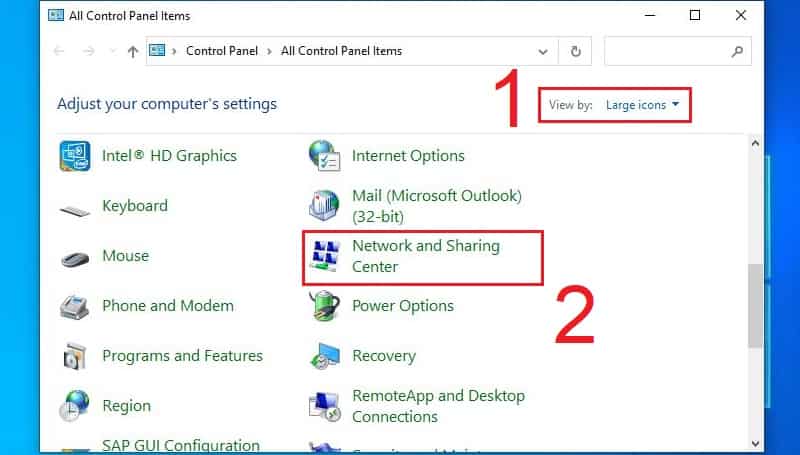
Chọn Set up a new connection, nhập mật khẩu Wifi.
- Bước 1: Mở Control Panel - Network and Internet - Network and Sharing Center.
- Bước 2: Chọn Set up a new connection or network - Manually connect to a wireless network.
- Bước 3: Nhập tên mạng (SSID), loại bảo mật và mật khẩu Wifi.
- Bước 4: Chọn các tùy chọn kết nối tự động nếu muốn, rồi nhấn Next.
Kết nối Wifi bằng Command Prompt
Nếu bạn muốn một phương pháp nhanh và chuyên sâu để kết nối Wifi cho máy tính bàn, Command Prompt chính là lựa chọn không thể bỏ qua. Đây là cách kết nối Wifi phù hợp với những người dùng có kinh nghiệm và muốn thao tác trực tiếp với hệ thống. Xem ngay hướng dẫn cách kết nối Wifi cho máy tính bàn qua Command Prompt.
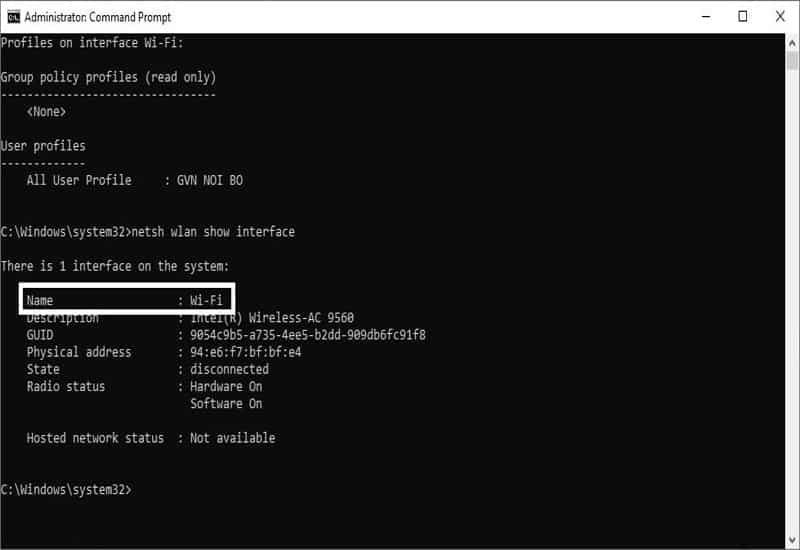
Những bước kết nối Wifi bằng Command Prompt
- Bước 1: Mở Command Prompt (Windows + R, nhập cmd, nhấn Enter).
- Bước 2: Gõ lệnh:
netsh wlan show profiles để xem các mạng Wifi đã từng kết nối.
- Bước 3: Kết nối với mạng bằng lệnh:
netsh wlan connect ssid=YOUR-WIFI-SSID name=PROFILE-NAME.
- Bước 4: Nhấn Enter, máy tính sẽ tự động kết nối nếu có thông tin đăng nhập.
Kết nối Wifi bằng phím tắt
Để tiết kiệm thời gian khi bật/tắt Wifi, bạn hoàn toàn có thể sử dụng các phím tắt trên bàn phím. Đây là cách kết nối Wifi cho máy tính bàn tiện lợi, đặc biệt phù hợp với những ai muốn thao tác nhanh mà không cần vào cài đặt phức tạp.
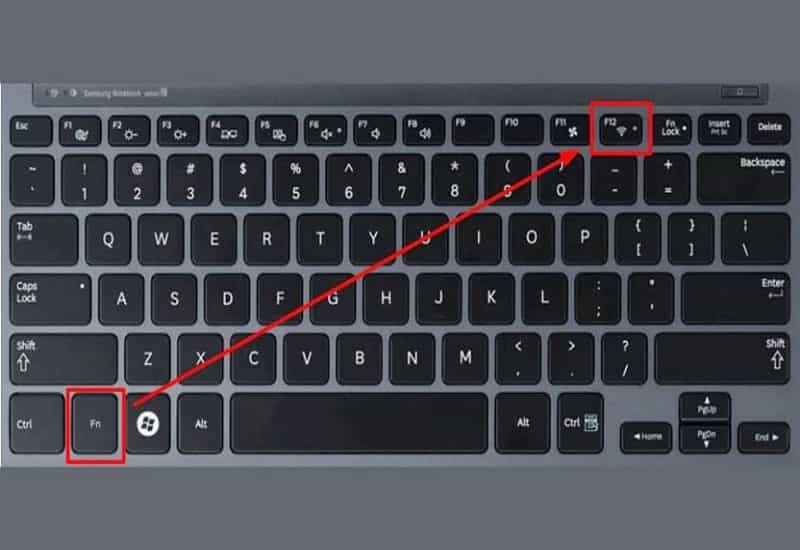
Chọn mạng khả dụng, nhập mật khẩu và kết nối
Nhiều dòng máy tính hỗ trợ bật/tắt Wifi bằng tổ hợp phím Fn + phím chức năng (F1-F12) có biểu tượng Wifi.
Ví dụ:
- Lenovo: Fn + F5 hoặc Fn + F7
- Dell: Fn + F2 hoặc Fn + PrtScr
- Asus: Fn + F2
- Acer: Fn + F2 hoặc Fn + F5
- HP: Fn + F12
Lưu ý: Một số máy có công tắc Wifi vật lý bên cạnh thân máy.
Việc nắm được cách kết nối wifi cho máy tính bàn sẽ giúp bạn linh hoạt hơn trong việc sử dụng internet mà không phụ thuộc vào dây cáp mạng. Hy vọng những thông tin này sẽ giúp bạn tận hưởng trải nghiệm mạng không dây tiện lợi và hiệu quả hơn.