Tin tức cập nhật
Tính năng kiểm tra sửa lỗi chính tả trong Word 2010 giúp người dùng dễ dàng phát hiện lỗi khi soạn thảo văn bản. Dưới đây, Máy Tính Trạm sẽ được hướng dẫn cách bật tắt kiểm tra sửa lỗi chính tả trong Word 2010 một cách đơn giản.
 Võ Huyền Ánh
21-10-2025 00:00
Võ Huyền Ánh
21-10-2025 00:00
Lỗi has stopped working là vấn đề phổ biến trên Windows 7, gây gián đoạn khi bạn sử dụng các ứng dụng. Nếu bạn đang tìm cách sửa lỗi has stopped working Win 7, bài viết này sẽ giúp bạn hiểu rõ nguyên nhân và cách xử lý hiệu quả.
Võ Huyền Ánh
15-10-2025 03:00
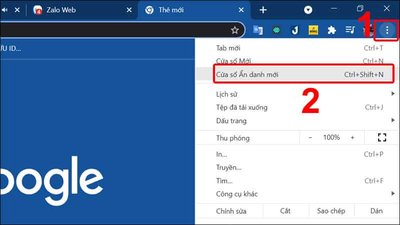
Khi bạn muốn truy cập một trang web mà không lưu lại lịch sử hay dữ liệu trình duyệt, chế độ ẩn danh là lựa chọn hợp lý. Việc nắm rõ cách mở tab ẩn danh trên Chrome giúp bạn sử dụng trình duyệt hiệu quả và riêng tư hơn.
Võ Huyền Ánh
14-10-2025 08:00
Quá trình test máy khi mua laptop cũ là bước cần thiết để tránh những rủi ro không mong muốn khi sử dụng. Nếu bạn không kiểm tra kỹ, rất dễ mua phải sản phẩm kém chất lượng hoặc tiềm ẩn nhiều lỗi khó phát hiện.
Võ Huyền Ánh
09-10-2025 03:00
Laptop Dell là một trong những thương hiệu máy tính xách tay được yêu thích nhất trên thị trường. Trong nội dung bài viết, Máy Tính Trạm sẽ hướng dẫn cách sử dụng laptop Dell từ những thao tác cơ bản đến một số mẹo hữu ích cho người mới.
Võ Huyền Ánh
06-10-2025 09:00
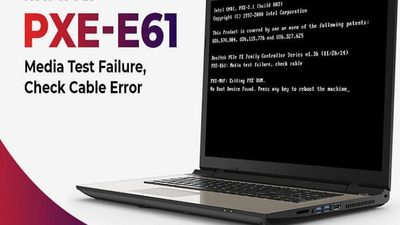
Khi bật máy tính và thấy xuất hiện dòng thông báo “Exiting PXE Boot ROM”, điều đó thường cho thấy hệ thống không tìm thấy thiết bị khởi động phù hợp. Bài viết này sẽ hướng dẫn bạn cách sửa lỗi Exiting PXE Boot Rom nhanh chóng và hiệu quả để khôi phục quá trình khởi động bình thường.
Võ Huyền Ánh
04-10-2025 09:00
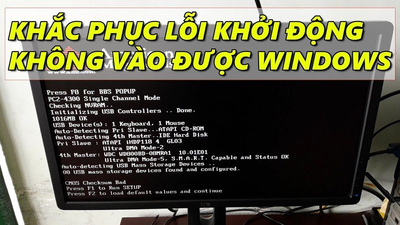
Bạn sẽ xử lý thế nào nếu một ngày thiết bị của bạn không thể vào được hệ điều hành Windows và báo lỗi american megatrends. Để có được cách sửa lỗi American Megatrends hiệu qủa thì bạn hãy theo dõi các thông tin dưới đây nhé.
Võ Huyền Ánh
04-10-2025 07:00
Hiện nay, gần như mọi hoạt động trong cuộc sống của chúng ta đều phụ thuộc vào mạng Internet. Vì thế vấn đề sửa lỗi network cable unplugged nhận được sự quan tâm từ nhiều người dùng. Cùng xem hướng dẫn sau đây nhé.
Võ Huyền Ánh
04-10-2025 03:00
Máy tính xách tay xuất hiện lỗi không nghe được âm thanh bởi khá nhiều nguyên nhân khác nhau Nếu bạn cũng đang gặp tình trạng này thì có thể áp dụng một số cách sửa laptop bị mất tiếng dưới đây.
Võ Huyền Ánh
03-10-2025 01:00
Top 15+ laptop dưới 25 triệu cấu hình mạnh, thiết kế đẹp, đáp ứng tốt nhu cầu học tập, làm việc, đồ họa và giải trí. Hãy cùng Máy Tính Trạm tham khảo bài sau.
Võ Huyền Ánh
18-07-2025 22:21
Top laptop dưới 20 triệu thiết kế sang trọng, hiệu năng mạnh mẽ đang được người dùng đặc biệt quan tâm. Hãy tìm hiểu chi tiết từng sản phẩm cùng Máy Tính Trạm.
Võ Huyền Ánh
08-07-2025 14:56
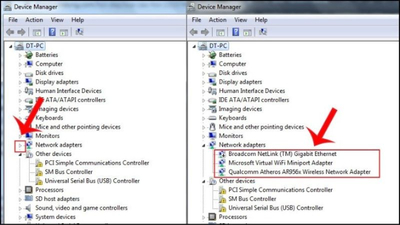
Ổ đĩa CD DVD trên Laptop của bạn không mở được, bạn không nhìn thấy chúng trong Windows Explorer và thiết bị này được đánh dấu bằng một dấu chấm than màu vàng trong Device Manager. Điều này khiến cho người dùng gặp bất tiện và khá khó chịu khi sử dụng máy tính.
Võ Huyền Ánh
07-11-2024 14:56
Xem nhiều nhất
Võ Huyền Ánh
04-10-2025 07:00
Võ Huyền Ánh
07-11-2024 14:56
Võ Huyền Ánh
07-11-2024 14:56
Võ Huyền Ánh
14-10-2025 08:00
Võ Huyền Ánh
06-10-2025 09:00
Võ Huyền Ánh
15-10-2025 03:00
Võ Huyền Ánh
07-11-2024 14:56
Võ Huyền Ánh
07-11-2024 14:56
Võ Huyền Ánh
07-11-2024 14:56
MST : 8338913519
Copyright © 2025 Máy Tính Trạm. All rights reserved.